🔧 Interception 驅動安裝指南
✨ 為什麼要安裝 Interception 驅動?
安裝驅動後,程式將使用硬體級按鍵模擬,帶來以下優勢:
- ✅ 驅動級(kernel-level)模擬,幾乎無法被偵測
- ✅ 真正的硬體級按鍵輸出,適用所有 Windows 鍵盤
- ✅ 不會被遊戲偵測為程式發送的按鍵
- ✅ 穩定可靠,不受遊戲視窗焦點影響
💡 不安裝驅動也可以使用程式,但效果會大打折扣(使用軟體模擬)
⚠️ 重要提醒:安裝前必須先關閉 Windows 記憶體完整性
詳細步驟請見下方「步驟 1:關閉 Windows 記憶體完整性」
⚠️ 步驟 1:關閉 Windows 記憶體完整性
這是最關鍵的步驟!如果不關閉,驅動將無法啟動。
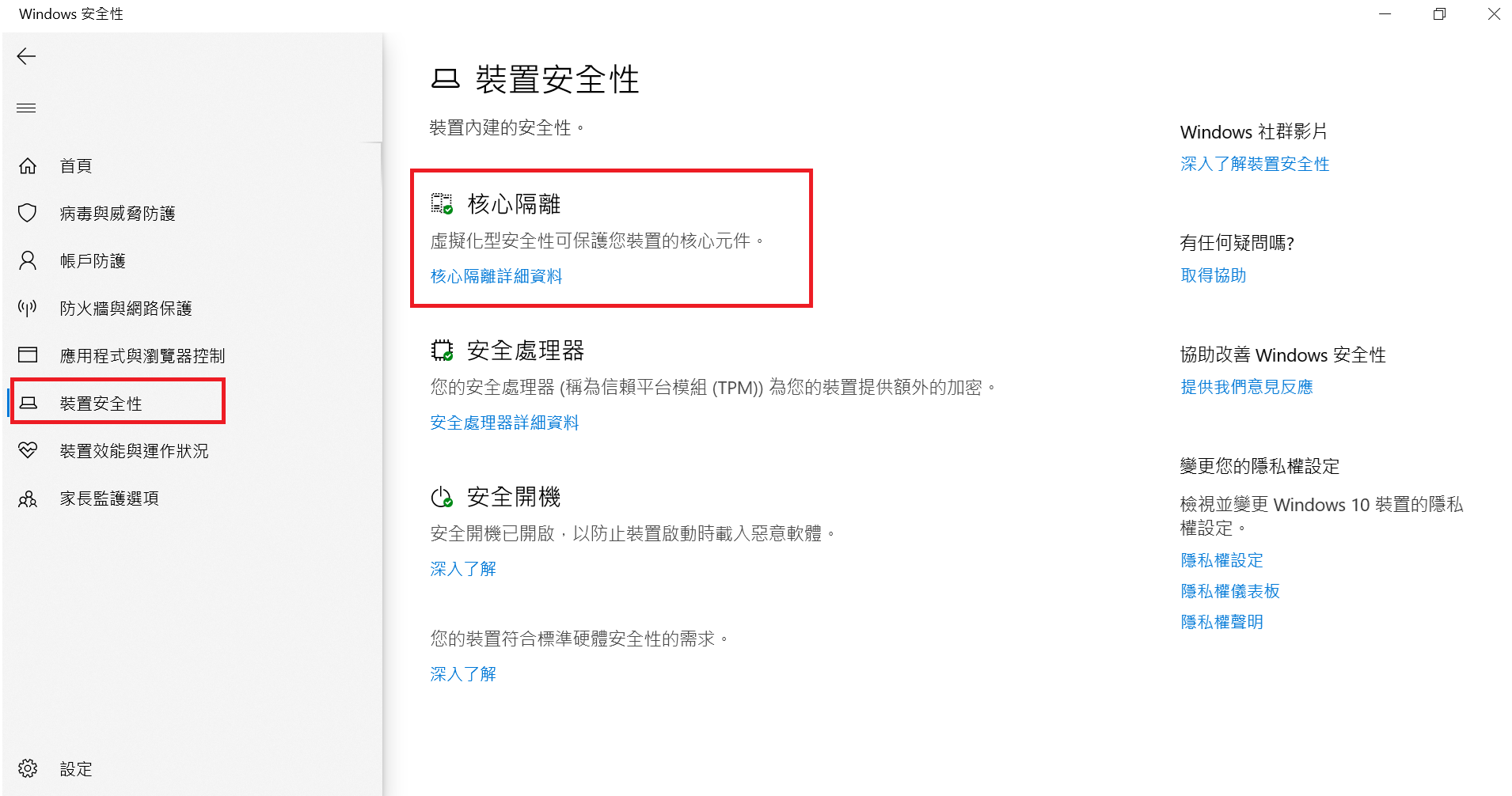
開啟「Windows 安全性」(在開始功能表搜尋「Windows Security」)
點選「裝置安全性」(Device Security)
點選「核心隔離詳細資料」(Core isolation details)
將「記憶體完整性」(Memory integrity)開關關閉
重新啟動電腦(必須!)
📸 圖解說明
步驟 2-3:開啟裝置安全性 → 核心隔離詳細資料
步驟 4:關閉記憶體完整性開關
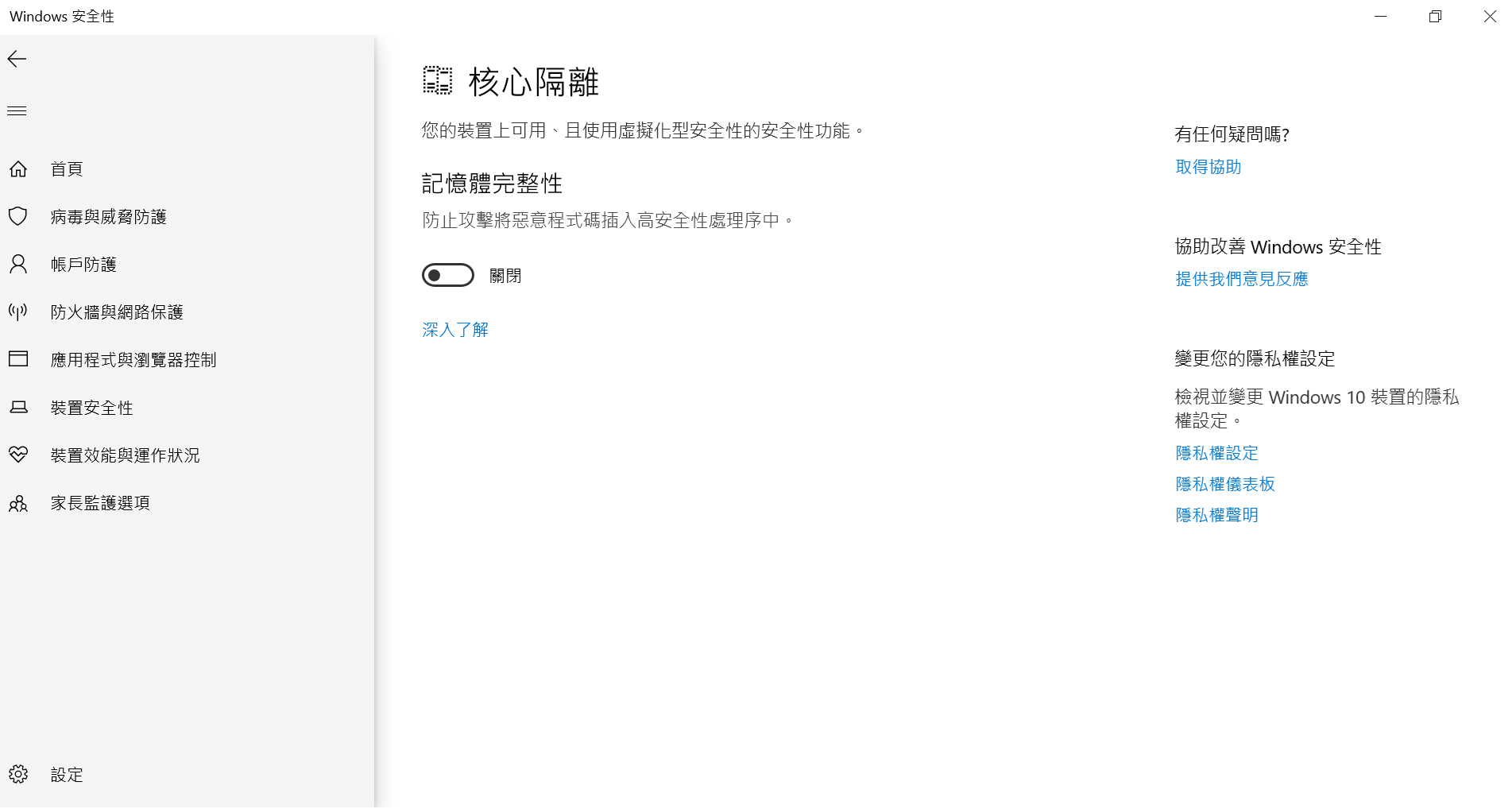
⚠️ 請將此開關切換到「關閉」位置,然後重新啟動電腦
💡 提示:如果找不到「記憶體完整性」設定,表示您的系統可能未啟用此功能,可以直接跳過此步驟。
✅ 快速安裝
- 雙擊執行:
安裝Interception驅動.bat- 會自動以管理員身份運行
- 自動偵測系統架構
- 跟隨提示完成安裝
- 安裝完成後重新啟動電腦
- 重新啟動後驅動就會啟用
💡 這是最簡單的安裝方式,適合所有使用者!
⚙️ 方式二:手動安裝(進階用戶)
- 進入:
Interception\command line installer\ - 右鍵點選
install-interception.exe - 選擇「以系統管理員身份執行」
- 按照提示完成安裝
- 重新啟動電腦
📂 驅動檔案位置
驅動相關檔案位於安裝目錄的以下位置:
安裝程式/
├── 安裝Interception驅動.bat                     ← 快速安裝(推薦)
├── Interception驅動安裝工具.bat                 ← 互動菜單模式
├── Interception驅動安裝說明.txt                 ← 詳細安裝說明
└── Interception/
    ├── command line installer/
    │   └── install-interception.exe            ← 手動安裝程式
    └── library/
        └── x64/
            └── interception.dll                ← 驅動 DLL(程式會自動載入)
💡 提示:如需詳細的安裝步驟和常見問題,請參閱安裝目錄中的「Interception驅動安裝說明.txt」文件。
❓ 常見問題
Q: 程式顯示「無法載入 Interception」
A: 可能原因:
- 尚未安裝驅動 → 請按照上述步驟安裝
- 未關閉記憶體完整性 → 請務必關閉並重新啟動電腦
- 未重新啟動電腦 → 安裝後必須重啟
Q: 安裝驅動安全嗎?
A: Interception 是開源且廣泛使用的鍵盤/滑鼠驅動程式。專案網址:https://github.com/oblitum/Interception
Q: 不安裝驅動可以用嗎?
A: 可以!程式會自動切換為軟體模擬模式(SendInput API),但部分遊戲可能會偵測到。
Q: 如何卸載驅動?
A: 有兩種方式:
- 簡單方式:執行「Interception驅動安裝工具.bat」,選擇卸載選項
- 手動方式:以管理員身份執行
install-interception.exe,選擇「Uninstall」
⚠️ 卸載後請重新啟動電腦
Q: 關閉記憶體完整性會影響安全性嗎?
A: 記憶體完整性是 Windows 的一項安全功能,關閉會略微降低系統安全性。如果您不需要使用硬體級模擬,建議保持開啟。
Q: 需要更詳細的安裝說明?
A: 請參閱安裝目錄中的「Interception驅動安裝說明.txt」文件,內含完整的安裝步驟、截圖說明和常見問題解答。
✅ 驗證安裝是否成功
- 確保已經重新啟動電腦
- 執行「自動按鍵精靈_V2.0.0.exe」
- 查看程式介面或日誌
-
成功:顯示「✅ Interception 驅動已載入」
恭喜!您現在可以使用硬體級按鍵模擬了
-
失敗:顯示「⚠️ 無法載入 Interception 驅動,使用 SendInput 模式」
請檢查是否已關閉記憶體完整性並重新啟動
📚 更多資源
- → Interception 官方 GitHub
- → 操作說明 - 學習如何使用程式
- → 常見問題 - 更多疑難排解